Thường xuyên tra cứu nợ thuế giúp hộ kinh doanh chủ động theo dõi nghĩa vụ thuế, kịp thời phát hiện các khoản thuế chưa nộp hoặc tiền chậm nộp phát sinh. Bài viết dưới đây hướng dẫn chi tiết cách cách tra cứu nợ thuế hộ kinh doanh online và cách xử lý khi kiểm tra nợ thuế hộ kinh doanh phát hiện khoản nợ thuế trên hệ thống.
|
Bạn đọc lưu ý: Nội dung đề cập trong bài viết được tổng hợp dựa trên thông tin chung của thị trường, không đại diện cho duy nhất các sản phẩm và dịch vụ của Techcombank. |
1. Thời điểm cần kiểm tra nợ thuế hộ kinh doanh
Căn cứ Điều 55 Luật Quản lý thuế 2019, người nộp thuế có trách nhiệm nộp đầy đủ, đúng thời hạn tiền thuế và các khoản thu khác thuộc ngân sách nhà nước. Do đó, việc chủ động tra cứu tình trạng nợ thuế giúp hộ kinh doanh hạn chế rủi ro phát sinh tiền chậm nộp hoặc các biện pháp xử lý theo quy định.
Một số thời điểm hộ kinh doanh nên tra cứu nợ thuế gồm:
- Trước khi thực hiện thủ tục chấm dứt hoạt động hộ kinh doanh: Trước khi đóng mã số thuế hoặc chấm dứt hoạt động, hộ kinh doanh nên kiểm tra toàn bộ nghĩa vụ thuế còn tồn đọng để chủ động xử lý
- Trước khi chuyển đổi từ hộ kinh doanh lên doanh nghiệp: Việc rà soát tình trạng nợ thuế giúp quá trình chuyển đổi diễn ra thuận lợi hơn và hạn chế phát sinh vướng mắc về nghĩa vụ tài chính
- Khi nhận được thông báo từ cơ quan thuế: Trường hợp nhận được thông báo về nghĩa vụ thuế chưa hoàn thành, hộ kinh doanh nên tra cứu để đối chiếu thông tin trên hệ thống
- Định kỳ trong quá trình hoạt động kinh doanh: Hộ kinh doanh nên tra cứu tình trạng nợ thuế ít nhất mỗi quý một lần hoặc sau mỗi kỳ phát sinh nghĩa vụ thuế để kịp thời phát hiện các khoản thuế chưa nộp
- Sau khi thực hiện nộp thuế: Hộ kinh doanh có thể tra cứu lại để kiểm tra hệ thống đã ghi nhận khoản tiền thuế vừa nộp hay chưa
2. Hướng dẫn 2 cách tra cứu nợ thuế hộ kinh doanh online
Hiện nay, hộ kinh doanh có thể tra cứu tình trạng nợ thuế trực tuyến thông qua ứng dụng eTax Mobile hoặc Cổng Thuế điện tử của Tổng cục Thuế.
2.1. Cách tra cứu nợ thuế hộ kinh doanh trên eTax Mobile
eTax Mobile là ứng dụng do ngành Thuế phát triển, cho phép cá nhân và hộ kinh doanh thực hiện nhiều tiện ích thuế trực tuyến, trong đó có chức năng tra cứu nghĩa vụ thuế và tình trạng nợ thuế.
Các bước thực hiện cách tra cứu nợ thuế hộ kinh doanh như sau:
- Bước 1: Đăng nhập eTax Mobile
- Bước 2: Tại màn hình chính, chọn chức năng Tra cứu nghĩa vụ thuế
- Bước 3: Chọn Thông tin nghĩa vụ thuế. Màn hình hiển thị:
- Mã số thuế: Hiển thị mặc định mã số thuế đăng nhập (không sửa)
- Mã số thuế địa điểm kinh doanh: Hiển thị trống, cho phép người sử dụng nhập mã số thuế của địa điểm kinh doanh của người nộp thuế
- Bước 4: Ấn Tra cứu. Màn hình hiển thị:
- Nếu người nộp thuế không nhập Mã số thuế địa điểm kinh doanh: Ứng dụng sẽ hiển thị kết quả tất cả nghĩa vụ thuế theo mã số thuế đã đăng nhập
- Nếu người nộp thuế nhập Mã số thuế địa điểm kinh doanh: Ứng dụng sẽ hiển thị tất cả nghĩa vụ thuế theo mã số thuế địa điểm kinh doanh của người nộp thuế
- Bước 5: Đọc kết quả tra cứu trên màn hình
Người nộp thuế có thể chọn icon xem chi tiết tại mục Thông tin tổng hợp và mục Thông tin chi tiết để xem số tiền thuế và nội dung thuế.
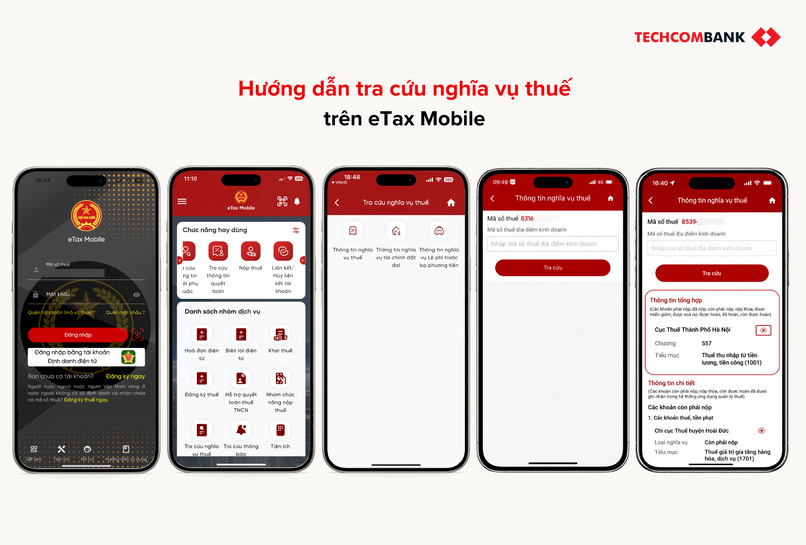 Cách tra cứu nợ thuế hộ kinh doanh: Các bước tra cứu nghĩa vụ thuế trên eTax Mobile.
2.2. Cách tra cứu nợ thuế hộ kinh doanh trên Cổng Thuế điện tử của Tổng cục Thuế
Ngoài eTax Mobile, hộ kinh doanh cũng có thể tra cứu thông tin nợ thuế trên Cổng Thuế điện tử của Tổng cục Thuế:
- Bước 1: Truy cập website https://thuedientu.gdt.gov.vn/, chọn Cá nhân hoặc Hộ, cá nhân kinh doanh có phát sinh hoạt động TMĐT
- Bước 2: Đăng nhập bằng tài khoản thuế điện tử đã đăng ký hoặc Đăng ký
- Bước 3: Trên menu chính, chọn Tra cứu → Tra cứu nghĩa vụ thuế
- Bước 4: Hệ thống hiển thị thông tin về các khoản thuế còn phải nộp, tiền chậm nộp (nếu có), số tiền đã nộp và tình trạng thực hiện nghĩa vụ thuế của người nộp thuế
- Bước 5: Đối chiếu thông tin trên hệ thống với chứng từ nộp thuế đã thực hiện để xác định chính xác số tiền còn phải nộp hoặc các khoản phát sinh bất thường
Lưu ý: Tên chức năng và giao diện hiển thị có thể được cơ quan thuế điều chỉnh theo từng thời điểm. Trường hợp không tìm thấy mục tra cứu nghĩa vụ thuế, hộ kinh doanh nên liên hệ cơ quan thuế quản lý trực tiếp để được hỗ trợ.
3. Hướng dẫn hộ kinh doanh nộp bù nợ thuế
Sau khi tra cứu và phát hiện còn nghĩa vụ thuế chưa hoàn thành, hộ kinh doanh nên thực hiện nộp bổ sung sớm để hạn chế phát sinh tiền chậm nộp.
Theo Điều 59 Luật Quản lý thuế 2019, người nộp thuế chậm thực hiện nghĩa vụ thuế phải nộp tiền chậm nộp bằng 0,03%/ngày tính trên số tiền thuế chậm nộp.
Hiện nay, hộ kinh doanh có thể nộp bổ sung tiền thuế qua eTax Mobile bằng cách:
- Bước 1: Đăng nhập ứng dụng eTax Mobile bằng mã số thuế và mật khẩu đã đăng ký
- Bước 2: Tại màn hình chính, chọn Nộp thuế
- Bước 3: Kiểm tra danh sách các khoản thuế còn phải nộp được hệ thống hiển thị
- Bước 4: Chọn khoản nợ thuế cần thanh toán. Đối chiếu các thông tin trên giấy nộp tiền, bao gồm:
- Mã số thuế
- Tên người nộp thuế
- Cơ quan thuế quản lý
- Nội dung nộp ngân sách nhà nước
- Số tiền phải nộp
- Bước 5: Chọn ngân hàng thanh toán đã liên kết với dịch vụ nộp thuế điện tử, xác thực giao dịch theo yêu cầu của ngân hàng (OTP, Smart OTP hoặc hình thức xác thực khác)
- Bước 6: Nhận thông báo giao dịch thành công trên hệ thống
- Bước 7: Tra cứu lại mục Nghĩa vụ thuế hoặc Tra cứu nợ thuế để kiểm tra tình trạng cập nhật của khoản tiền vừa nộp
Lưu ý: Dữ liệu nộp thuế có thể cần một khoảng thời gian để đồng bộ giữa ngân hàng và cơ quan thuế. Nếu hệ thống vẫn hiển thị khoản nợ sau khi đã nộp thuế, hộ kinh doanh nên lưu lại chứng từ thanh toán và thực hiện tra cứu lại sau đó.
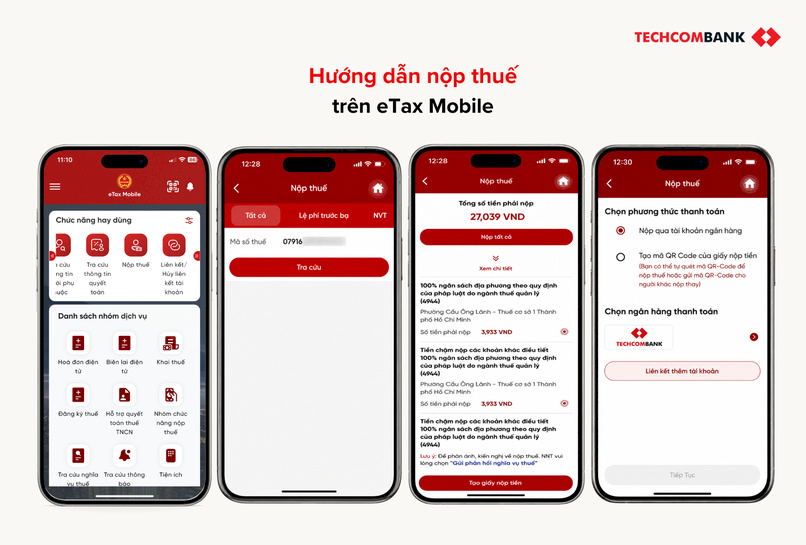 Các bước nộp thuế trên eTax Mobile.
|
Thanh toán thuế dễ dàng trên eTax Mobile khi liên kết với Techcombank Mobile
Khách hàng có thể thực hiện nghĩa vụ nộp thuế thuận tiện trên eTax Mobile của Tổng cục Thuế, chỉ cần đăng nhập bằng Mã số Thuế và liên kết với tài khoản Techcombank bằng cách:
- Bước 1: Đăng nhập eTax Mobile, chọn Liên kết/Huỷ liên kết tài khoản
- Bước 2: Chọn ngân hàng Techcombank và nhập thông tin theo yêu cầu của hệ thống
- Bước 3: Nhận thông báo xác nhận liên kết tài khoản trên Techcombank Mobile
- Bước 4: Nhập mã Smart OTP để hoàn tất liên kết tài khoản
|
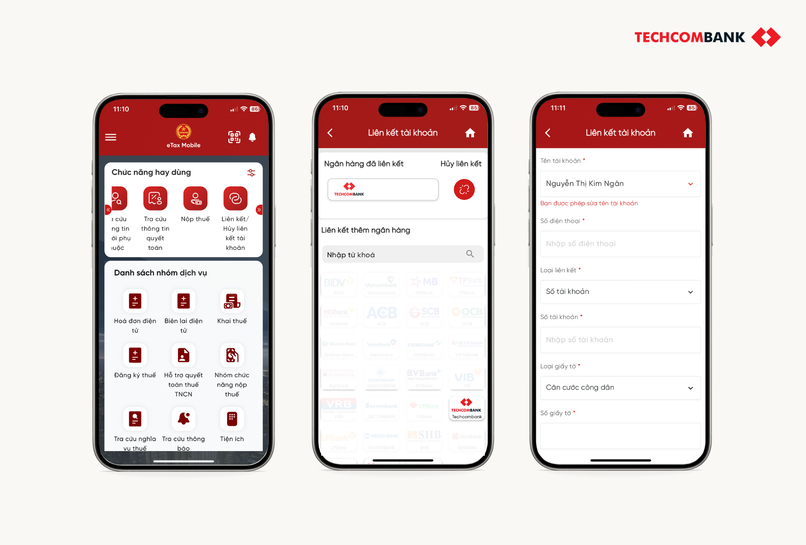 Liên kết tài khoản thanh toán Techcombank với eTax Mobile.
4. Cách xử lý khi có khoản nợ thuế bất thường
Nếu hệ thống hiển thị khoản nợ thuế không khớp với thực tế, hộ kinh doanh nên:
- Kiểm tra lại thông tin khoản nợ như kỳ tính thuế, loại thuế và số tiền còn phải nộp
- Đối chiếu với chứng từ nộp thuế gồm giấy nộp tiền vào ngân sách nhà nước, biên lai nộp thuế hoặc lịch sử giao dịch ngân hàng
- Tra cứu lại trên eTax Mobile hoặc Cổng Thuế điện tử để kiểm tra tình trạng cập nhật dữ liệu
- Liên hệ cơ quan thuế quản lý trực tiếp nếu đã nộp thuế nhưng hệ thống vẫn hiển thị còn nợ hoặc xuất hiện khoản nợ bất thường
- Chuẩn bị sẵn hồ sơ đối chiếu, bao gồm mã số thuế, chứng từ nộp thuế và thông tin khoản nợ đang hiển thị trên hệ thống
- Theo dõi kết quả xử lý của cơ quan thuế và thực hiện bổ sung hồ sơ (nếu được yêu cầu)
Ví dụ: Hộ kinh doanh đã nộp 3 triệu VND tiền thuế nhưng hệ thống vẫn hiển thị còn nợ. Trong trường hợp này, chủ hộ nên lưu lại chứng từ nộp tiền và liên hệ cơ quan thuế để đối chiếu dữ liệu trước khi thực hiện nộp bổ sung.
5. Thu tiền dễ, tính thuế gọn cùng bộ giải pháp từ Techcombank
Bên cạnh việc chủ động kiểm tra hệ thống, giải pháp cốt lõi để hạn chế rủi ro nợ thuế chính là minh bạch hóa dòng tiền ngay từ khâu vận hành.
Để quy trình từ bán hàng tới kê khai thuế đều chuẩn chỉnh ngay từ bước đầu, hộ kinh doanh hãy tận dụng ngay giải pháp toàn diện: Tài khoản thanh toán Hộ kinh doanh liên kết trực tiếp với eTax Mobile, kết hợp Ứng dụng Quản lý bán hàng T-Shop của Techcombank.
Theo đó, chỉ cần mở Tài khoản Hộ kinh doanh Techcombank, chủ cửa hàng sẽ có cơ hội tiếp cận hệ sinh thái “trợ thủ” kinh doanh đắc lực:
- Ứng dụng quản lý bán hàng T-Shop
- Xuất hoá đơn điện tử và kê khai thuế đúng chuẩn
- Quản lý bán hàng và cửa hàng hiệu quả - Theo dõi toàn bộ đơn hàng, quét QR gọi món tại bàn, quản lý thực đơn, cấp quyền cho nhân viên, theo dõi nhiều cửa hàng và chi nhánh cùng lúc
- Tích hợp đa dạng phương thức nhận thanh toán - Mã QR Cửa hàng, SoftPOS, SmartPOS, Loa thông báo
- Theo dõi hiệu quả kinh doanh - Báo cáo doanh thu/đơn hàng/sản phẩm bán chạy trực quan, gợi ý kế hoạch kinh doanh, tư vấn tối ưu tiền nhàn rỗi, khuyến nghị phương án vay vốn
- Chăm sóc khách hàng - Quản lý thông tin và phản hồi của khách hàng, chương trình khách hàng thân thiết, tích điểm - đổi quà
- Triển khai tiếp thị và khuyến mại - Tiếp cận đến 25 triệu khách hàng trong hệ sinh thái Techcombank
- Giải pháp nhận thanh toán:
- Mã QR cửa hàng - Nhận thanh toán siêu nhanh, vận hành siêu dễ
- Loa bán hàng - Thông báo biến động số dư qua thiết bị loa kết nối với tài khoản Hộ kinh doanh
- Tap to Pay - Thanh toán nhanh chóng bằng cách chạm vào chip NFC trên mã QR Cửa hàng được trưng bày tại quầy thu ngân
- SmartPOS - Nhận thanh toán bằng tất cả các hình thức, tạo mã QR động đúng với giá trị đơn hàng
- SoftPOS - Chấp nhận thanh toán thẻ, QR ngay trên chính thiết bị di động
- Voice OTT - Thông báo biến động số dư bằng giọng nói trên điện thoại của chủ cửa hàng
- Giải pháp cấp vốn kinh doanh linh hoạt:
- Tài khoản thấu chi ShopCash: Hạn mức vốn sẵn đến 1 tỷ VND, không cần tài sản thế chấp, linh hoạt trả nợ gốc bất cứ lúc nào, không phí trả nợ trước hạn, dễ dàng sử dụng bằng cách chuyển khoản hoặc quét mã QR thanh toán như tài khoản thông thường, thủ tục đơn giản, đăng ký ngay trên Techcombank Mobile
- Vay thế chấp kinh doanh ShopCredit: Nguồn vốn vững vàng đến 30 tỷ VND, linh hoạt chứng minh nguồn thu - không giới hạn loại chứng từ, thủ tục đơn giản, giải ngân nhanh chóng
- Vay tín chấp trả góp: Hạn mức vay lên đến 1 tỷ VND, không cần tài sản thế chấp, thời gian vay linh hoạt từ 3 - 36 tháng
- Giải pháp tối ưu tiền nhàn rỗi với Sinh Lời Tự Động: Chủ Hộ kinh doanh mở tài khoản thanh toán cho Hộ kinh doanh Techcombank và bật Sinh Lời Tự Động trên tối đa 4 tài khoản để toàn bộ số dư tài khoản vừa tự động sinh lời vừa luôn sẵn sàng cho chi tiêu. Số dư càng nhiều, tiền lời nhận được càng nhiều
 Nhận trọn bộ giải pháp kinh doanh khi mở Tài khoản Hộ kinh doanh Techcombank.
ĐĂNG KÝ MỞ TÀI KHOẢN HỘ KINH DOANH TECHCOMBANK NGAY HÔM NAY ĐỂ KHÔNG BỎ LỠ CÁC ƯU ĐÃI HẤP DẪN:
- GIAO DỊCH 0 PHÍ - VẬN HÀNH 0 ĐỒNG:
- 0 PHÍ GIAO DỊCH: Mở tài khoản hộ kinh doanh, giao dịch chuyển khoản miễn phí 100%, cam kết không có phí ẩn
- 0 PHÍ QUẢN LÝ: Miễn phí sử dụng 5 năm ứng dụng quản lý bán hàng T-Shop giúp việc vận hành bán hàng chuyên nghiệp, gọn gàng hơn
- 0 PHÍ QUẢNG BÁ: Miễn phí hiển thị ưu đãi của shop tới 25 triệu khách hàng trong hệ sinh thái Techcombank
- NHIỀU ƯU ĐÃI THUẾ, HOÁ ĐƠN ĐIỆN TỬ như miễn phí 5,000 hoá đơn điện tử, miễn phí 1 năm chữ ký số, miễn phí xuất hóa đơn điện tử, miễn phí 3 tháng kê khai thuế và nộp thuế trực tiếp qua ứng dụng, miễn phí gói tư vấn chuyên sâu đến 7.5 triệu VND…
- Tặng U-Point tương đương 20% giá trị thanh toán thuế đầu tiên qua eTax Mobile (tối đa 500,000 điểm/giao dịch)
- Cộng thêm đến 1.2%/năm lãi suất khi gửi tiết kiệm từ 6 tháng
- Cộng thêm 1% lợi suất Sinh lời tự động lên tới 5.5% khi kích hoạt Sinh Lời Tự Động 2.0
- Các gói vay tín chấp với hạn mức lên tới 1 tỷ VND, miễn lãi trong 7 ngày đầu và giảm lãi suất trong toàn bộ thời gian vay
- Các gói vay thế chấp với hạn mức lên tới 30 tỷ VND cùng mức lãi suất ưu đãi
 Mở Tài khoản Hộ kinh doanh Techcombank để nhận nhiều ưu đãi 0 phí ngay hôm nay.
Việc nắm rõ cách tra cứu nợ thuế hộ kinh doanh giúp chủ hộ chủ động theo dõi nghĩa vụ thuế, kịp thời phát hiện các khoản thuế còn tồn đọng và hạn chế phát sinh tiền chậm nộp. Thông qua eTax Mobile hoặc Cổng Thuế điện tử, chủ hộ có thể dễ dàng kiểm tra tình trạng nợ thuế và thực hiện nộp bổ sung ngay khi cần thiết.
Lưu ý: Thông tin trong bài viết chỉ mang tính tham khảo và có thể thay đổi theo từng thời điểm. Để cập nhật chính sách sản phẩm của Techcombank chính xác nhất, vui lòng truy cập các trang sản phẩm từ website Techcombank hoặc liên hệ các phương thức dưới đây: